こんにちは。とんこつです。
今回はドット絵やマップアートを作りたいけど、自力ではなかなか難しい。そんな方に向けたサイト「Minecraft Dot」の使い方を解説します。
ドット絵、マップアートとは
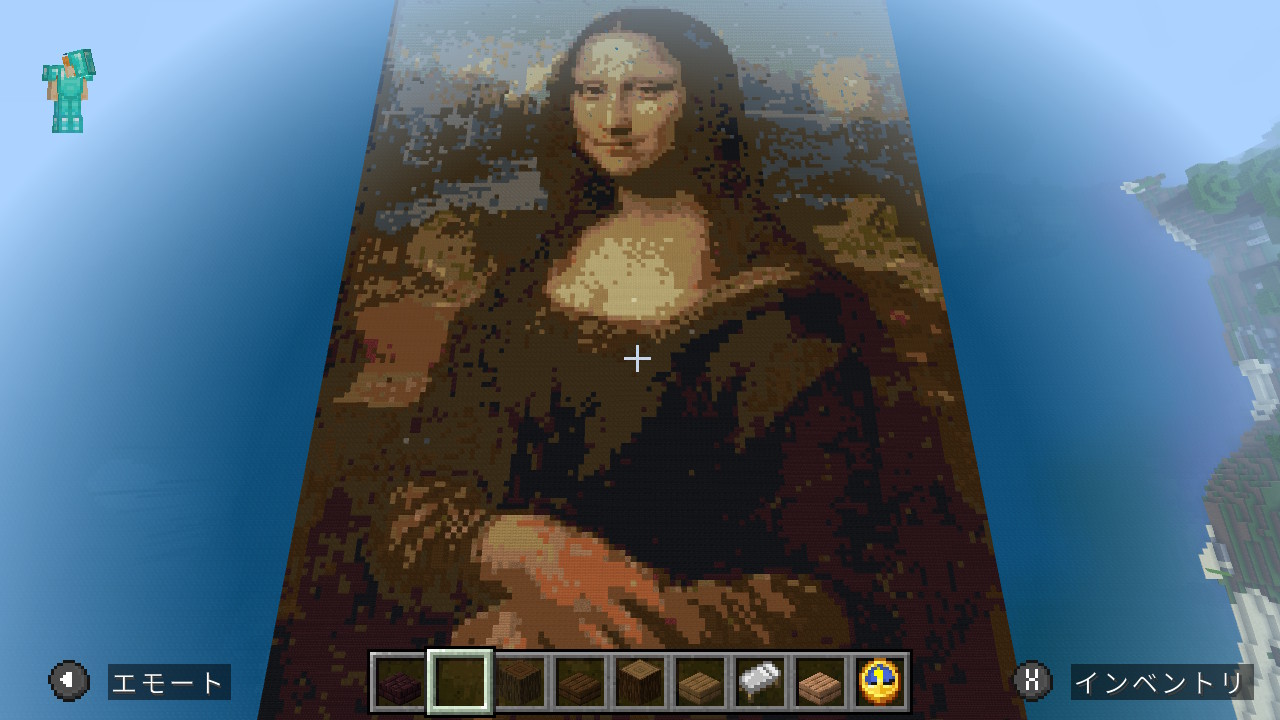
マイクラでは広大な土地を様々なブロックで色をつけることで、遠くから見た時に巨大な絵のように見せることが出来ます。
こちらは、以前私が作成した地上絵です。
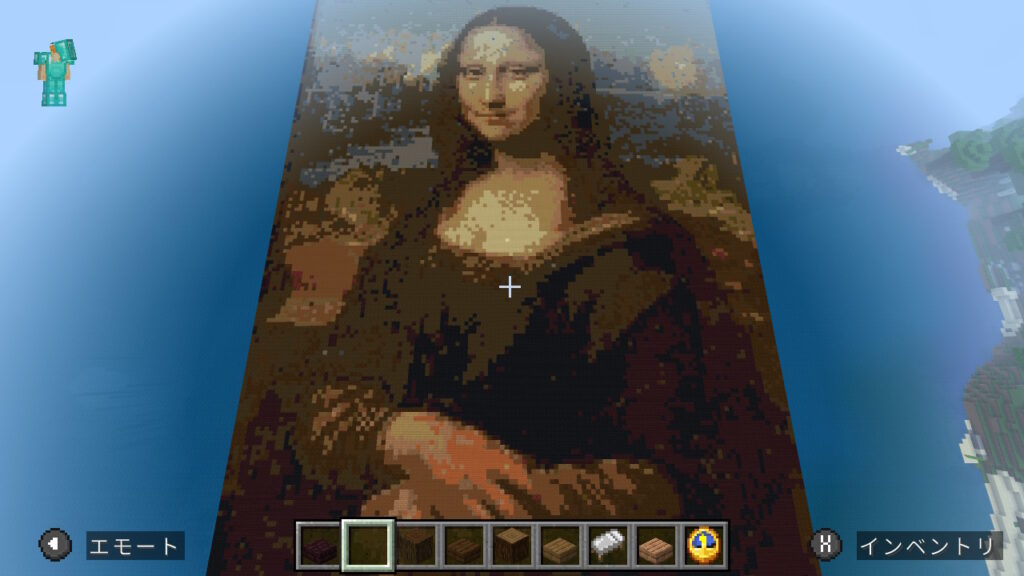
カッコいいですよね。ぜひ自分でもやってみたい!と思うはずです。
しかしこのように素敵な絵画を地上絵にしようと思っても、なかなか自分だけの力では難しいので、今回は外部サイトを利用して作成していきます。
ちなみにマップアートは、この地上絵を利用してマイクラのアイテムである地図に絵を反映させていくものになります。後ほど実際に作りながら解説します。
Minecraft Dot(マインクラフトドット)とは
Minecraft Dotとは、スマホやPCなどに保存されている画像や、その場で撮影した画像をもとに、マイクラで絵にするにはどのブロックをどのように配置すれば良いかを作成してくれる外部サイトです。
サイトはこちら。「Minecraft Dot」
実際に使用していきながら説明をした方がわかりやすいので、以下に解説していきます。
Minecraft Dot(マインクラフトドット)の使い方
画像ファイルをアップロードする
今回は実際にマップアートを作成していきます。
まずはMinecraft Dotを開きます。
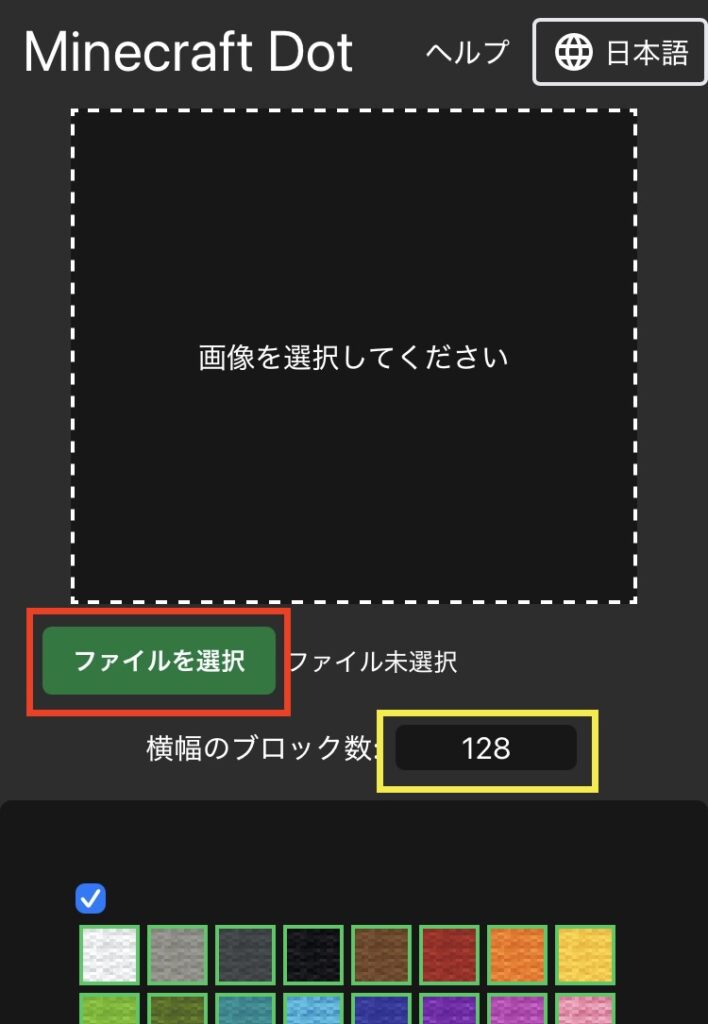
赤枠で囲ってある「ファイルを選択」から、作りたい画像ファイルを選択します。
ちなみに私はAppleユーザーなので、iPhoneの参考画像になります。
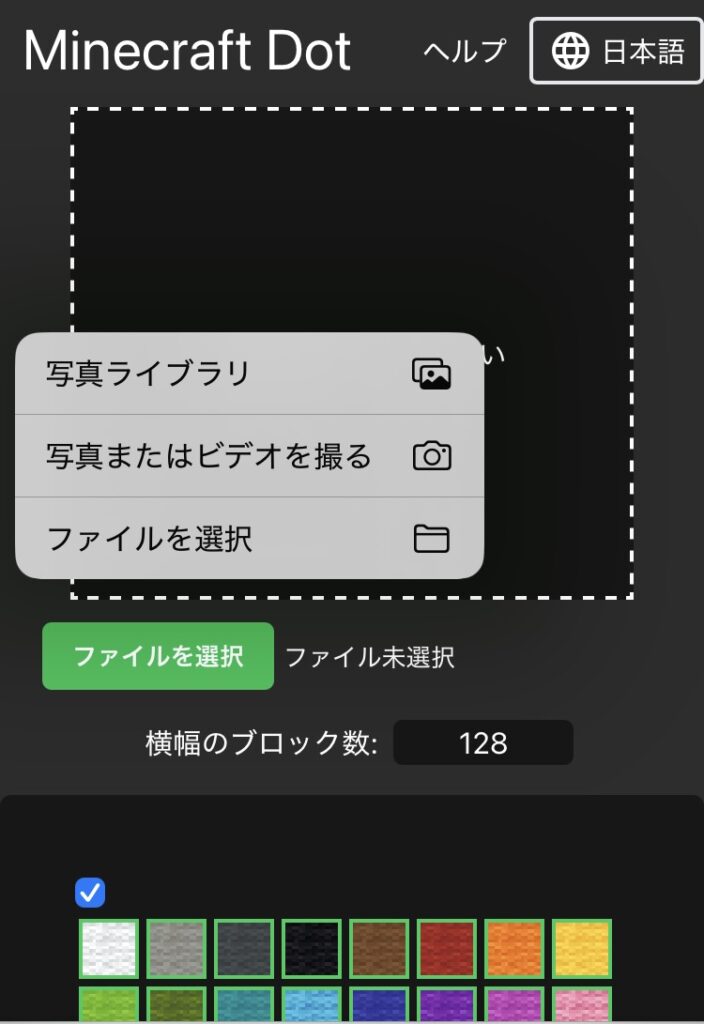
ファイルを選択、を押すと以下の画面になるので、すでに写真ファイルにある画像を選択する場合は「写真ライブラリ」を、今から撮る場合は「写真またはビデオを撮る」を選択します。
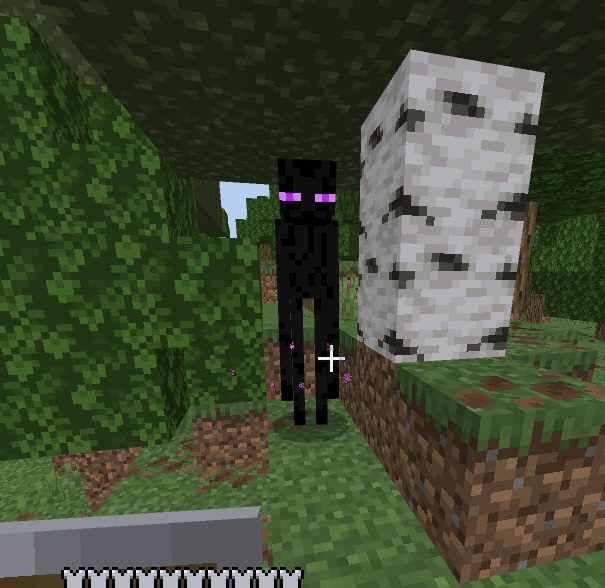
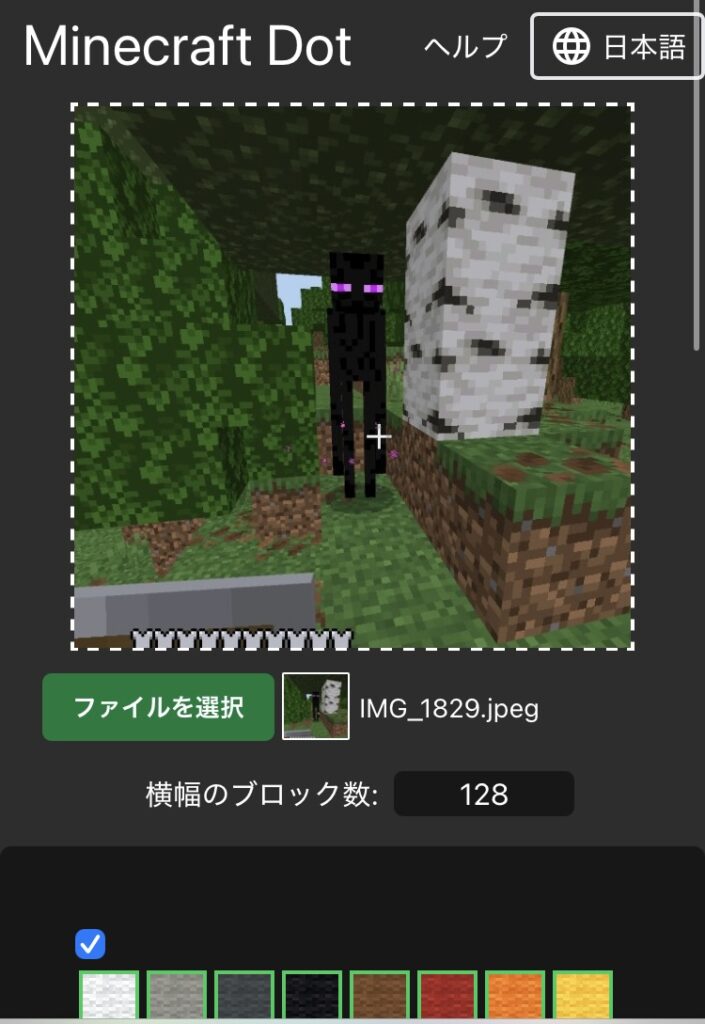
今回私は、こちらのエンダーマンの画像の切り抜きで作成します。
こちらをアップロードすると、こんな感じで画像が表示されます。
画像は正方形サイズのものを使用する
注意点ですが、画像は縦と横が同じサイズの正方形の画像を使用しましょう。
こちらのサイトは横幅は設定可能ですが、縦幅は元の画像の比率をもとに、自動で設定してくれます。
私は実際に作り始めてから気づいたのですが、こちらの画像は縦の幅がやや狭く、124マス分しかありませんでした…。事前に画像サイズを確認することをおすすめします。
横幅のブロック数を設定する
次に、「横幅のブロック数」という項目の隣の数字を変更します。画像の黄色枠部分です。
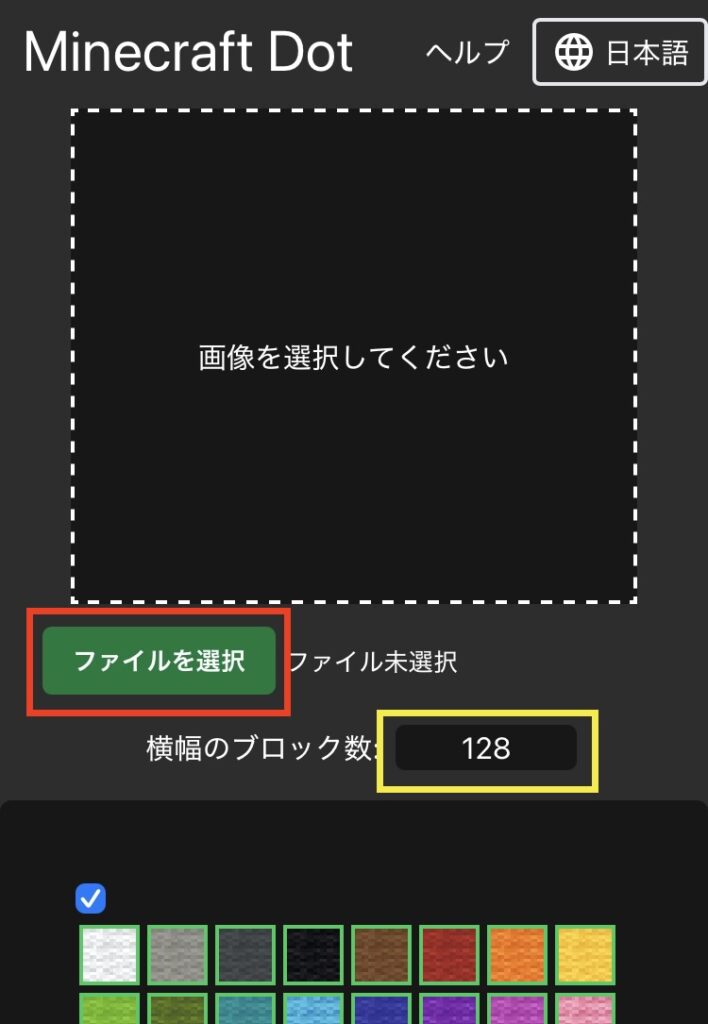
マップアートを作成する場合は、一番小さい地図のサイズでも横は128ブロック分なので、今回は128で作成します。1段階大きいサイズの場合は256、さらに大きいものは512と、サイズが一つ上がるごとに倍になっていきます。
最低サイズでも128×128で16,384ブロックもおく必要があるので、まずは最低サイズをおすすめします。
使用可能なブロックを設定する
横幅の設定が終わったら、今度は使用するブロックを設定します。
下にスクロールしていくと、さまざまなブロックが表示されています。
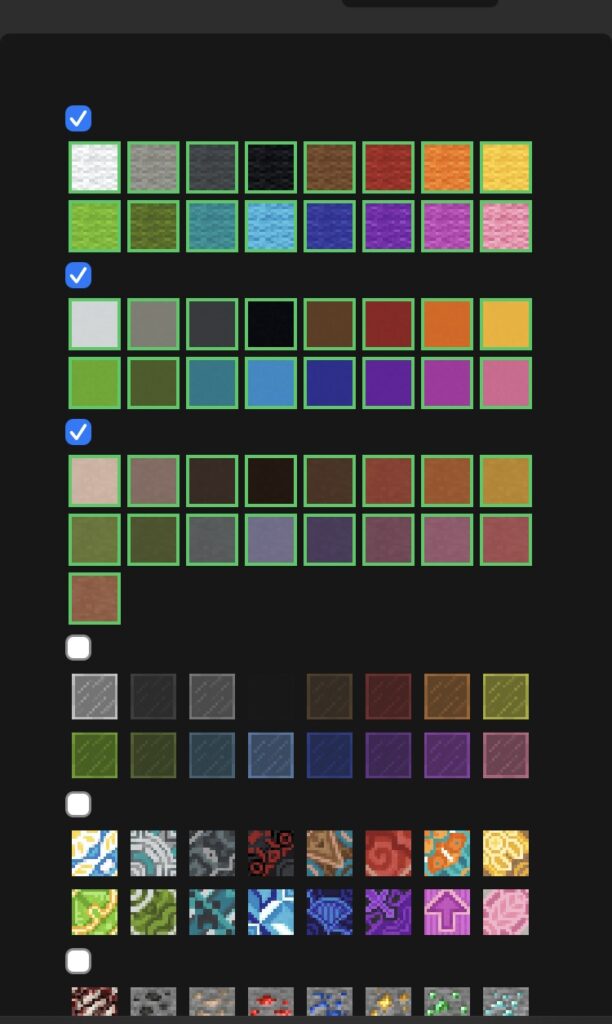
こちらは緑の枠で囲まれているブロックが使用する、緑の枠がないブロックはマップアートに使用しない設定に出来ます。各カテゴリの左上のチェックボックスのチェックをつけ外しすることでカテゴリごとに設定、ブロックを直接操作で個別に使用するかしないかを決めることも出来ます。
使用するブロックが多いほど細かい表現が可能になりますが、その分アイテムを持ち替えたりする手間がものすごく増えます。サバイバルで作成する際などは確保できる資材だけにすることも可能です。
変換するボタンを押して作成し、必要なファイルをダウンロード
上記の設定が全て終わったら、一番下までスクロールし、変換ボタンを押します。そうすると以下の画面になります。
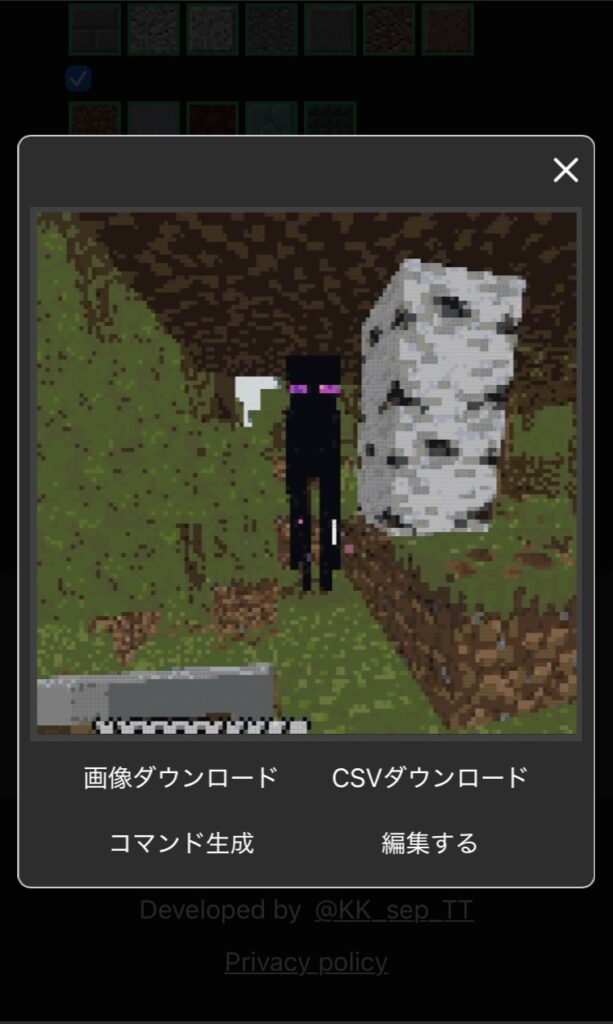
画像ダウンロード
画像ダウンロードを選択すると、このように表示されている画像をダウンロードすることが出来ます。
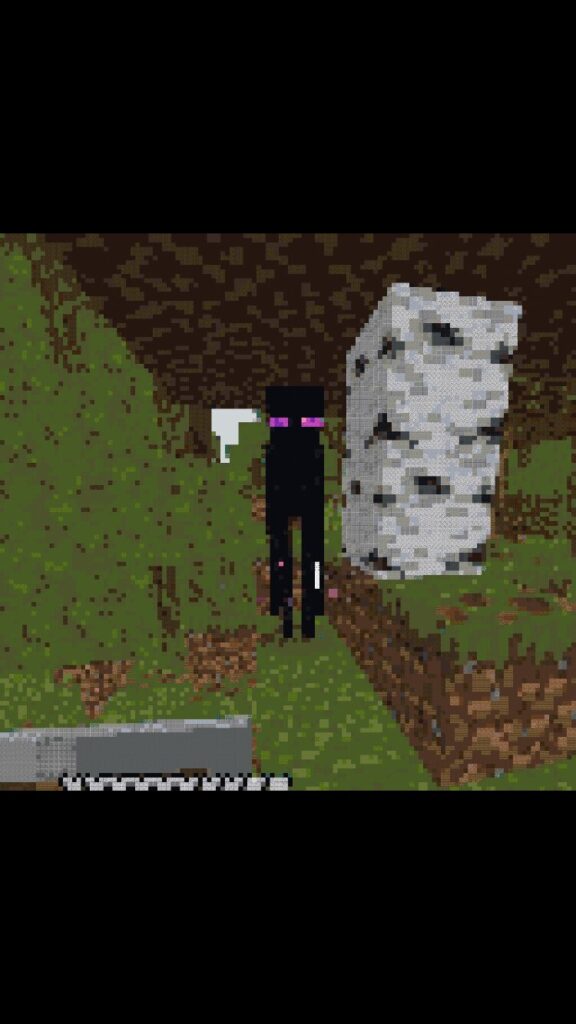
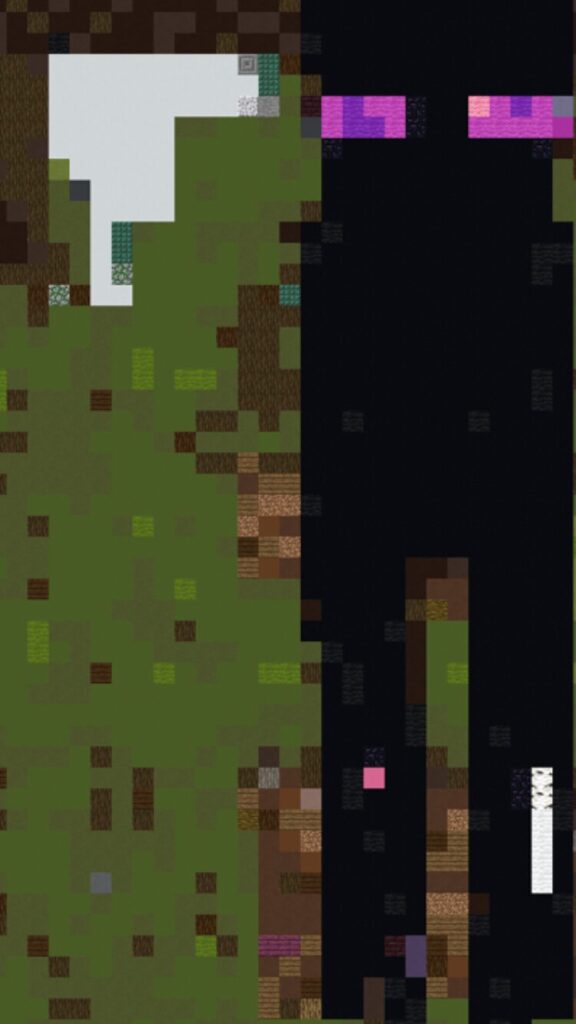
画像は拡大してみるとそれぞれのマスがマイクラのブロックで表現されていますので、パッと見てブロックの区別がつく方は画像を見ながら作成していくことも可能です。
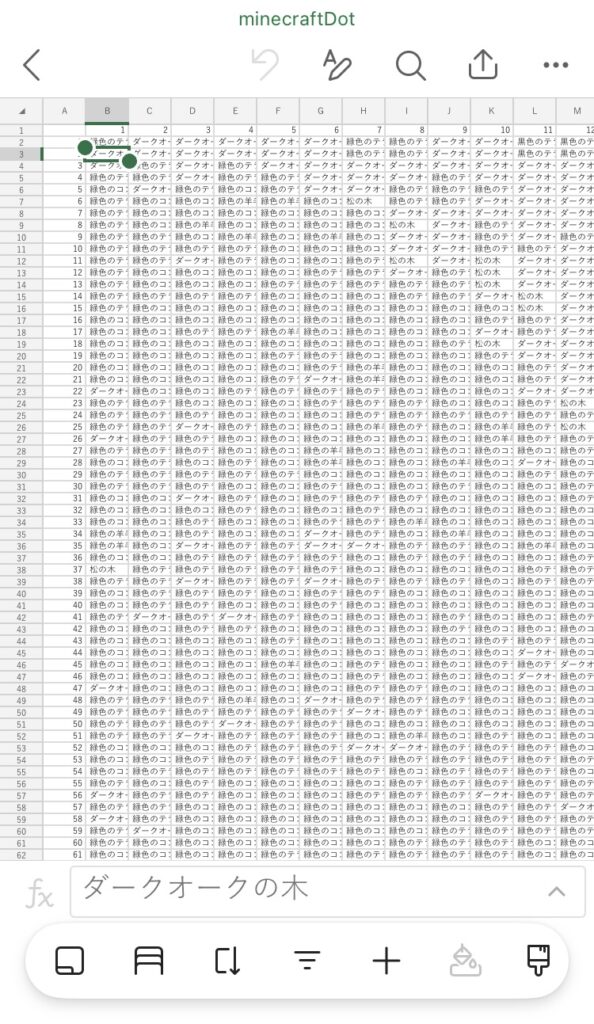
CSVダウンロード
CSVダウンロードを押すと、表計算ファイルの形式でそれぞれのブロックが文書化されたファイルをダウンロード出来ます。基本はこちらを見ながら作成していきましょう。
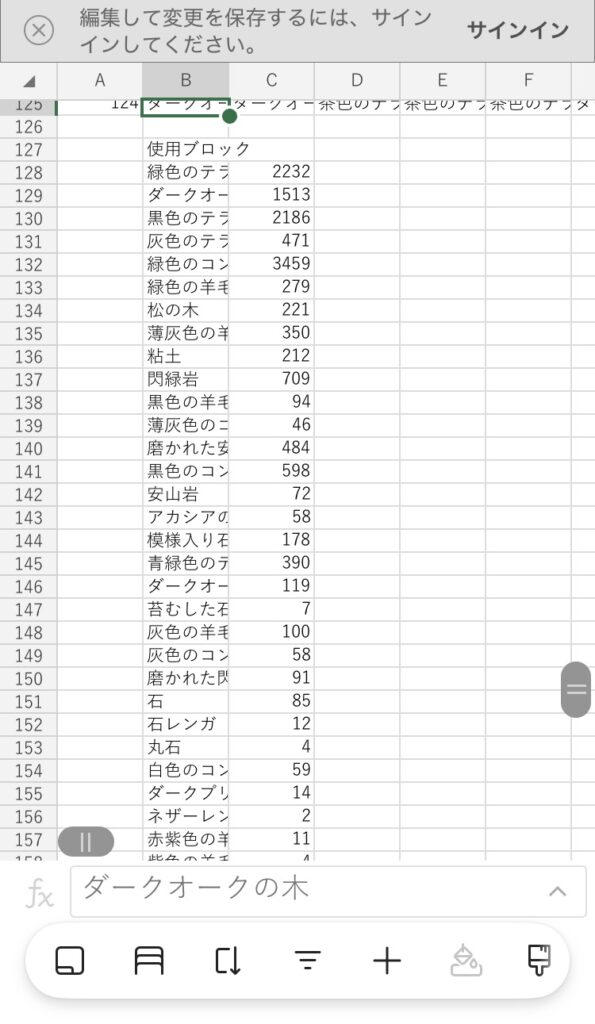
一番下には、それぞれのブロックが何個必要かが書いてあります。サバイバルでやる方は必要な資材の数を先に確認しておきましょう。
コマンド生成はSwitchでは使えない
コマンド生成は、使用するだけで地上絵を作ってくれるコマンドを表示してくれる優れものですが、Switch版では現状使用することが出来ません。諦めて自分の手でブロックを置きましょう。
実際にマップアートを作成する
地図の範囲を確認する
では実際に作っていきます。
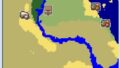
まずはどこからどこまでが地図の範囲なのか確認するため、「まっさらな地図」を使用します。
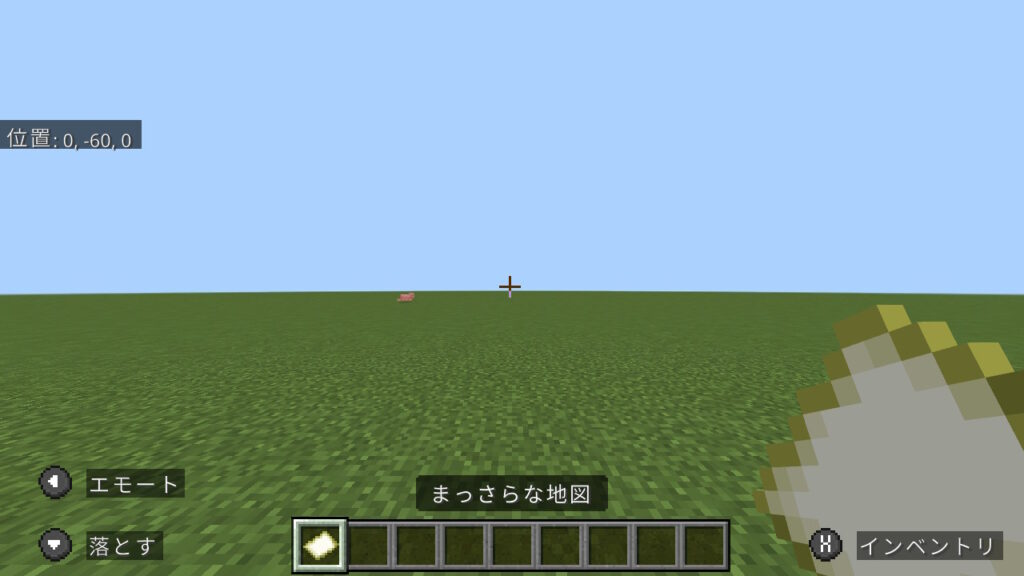
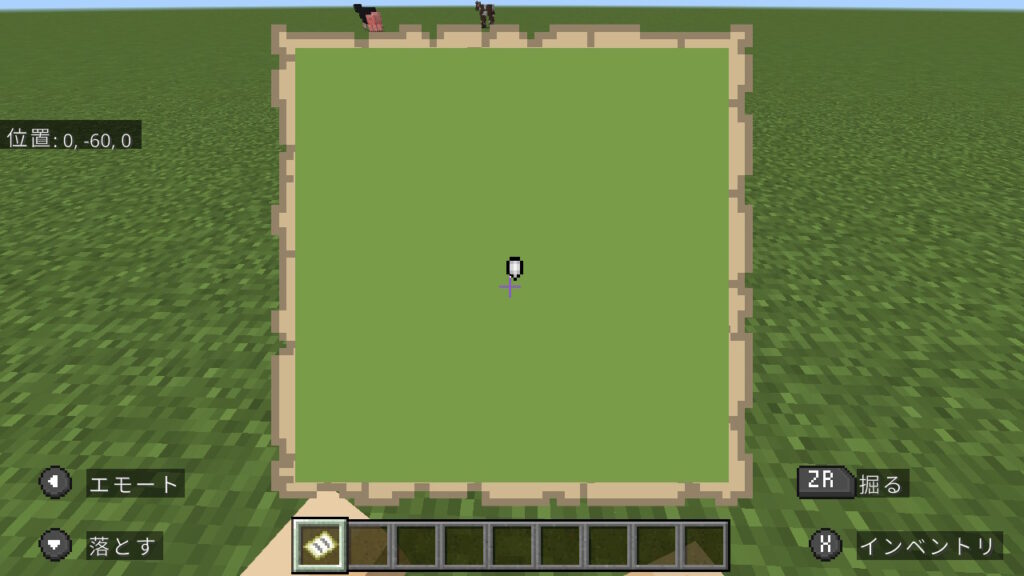
自分の現在地が表示されるので、地図の端に向かって移動していきます。
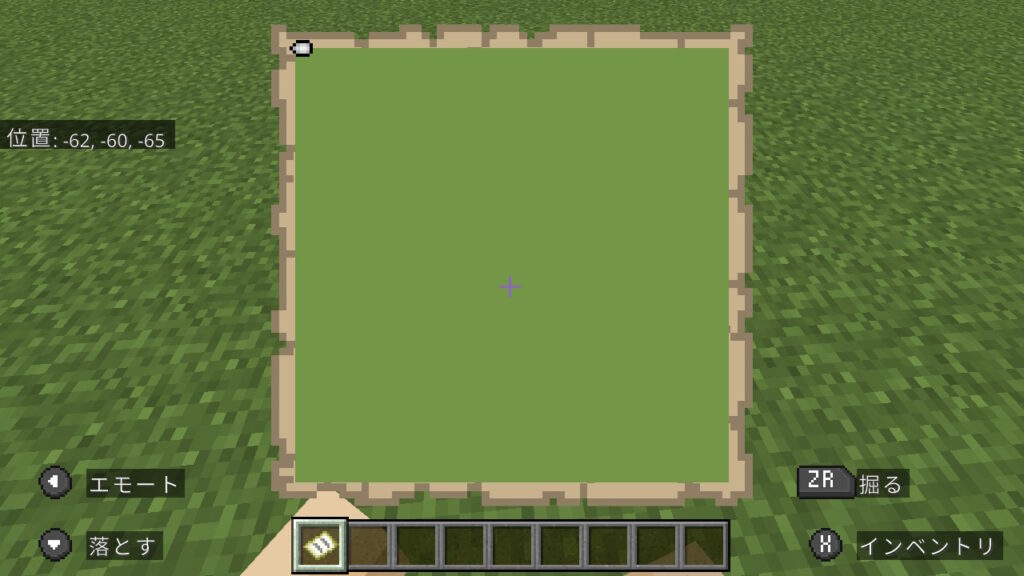
端に移動したら、現在地表示がホームベース型から丸に変わるところの境目を探します。
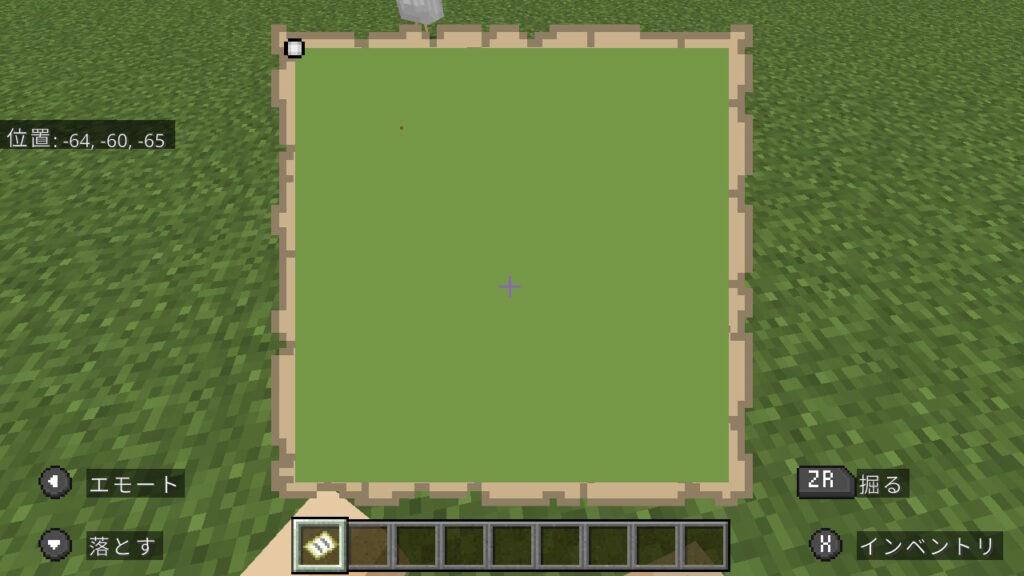
丸になっていると地図の範囲外、ホームベース型だと地図の範囲内です。
今回の地図だと、XZ座標が(64,64)から(-63,-63)までが地図の範囲となります。
四隅にわかりやすいように印をつけておくとなお良いです。
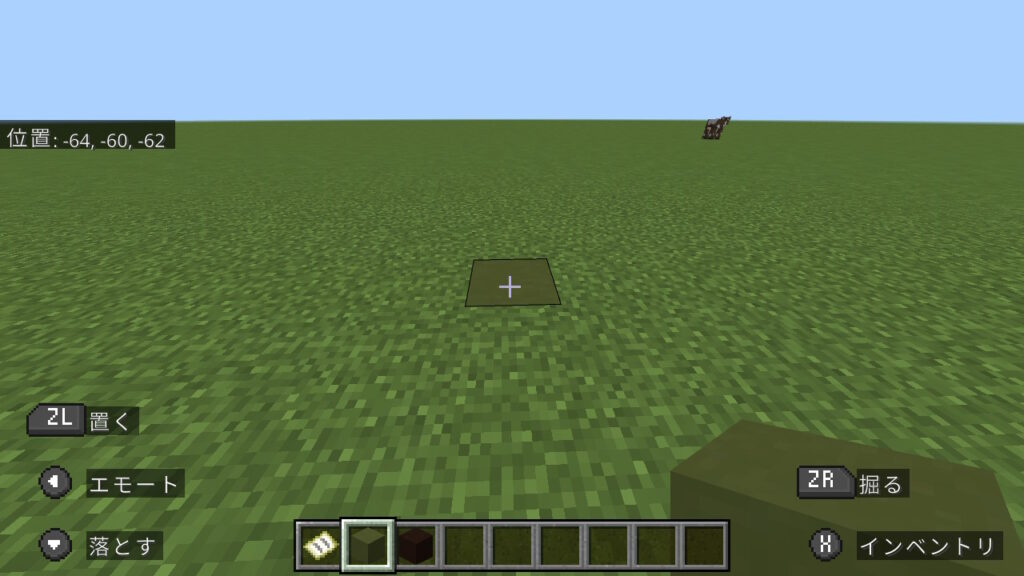
表の通りにひたすらブロックを配置していく
地図の範囲がわかったら、あとはひたすら表を見て配置していくだけです。
10ブロックおきに目印をつけるとやりやすい
広い範囲だと何個置いたかわからなくなり、マス目がずれてしまいがちです。
このように10ブロックおきくらいに目印を立てておくとわかりやすいです。
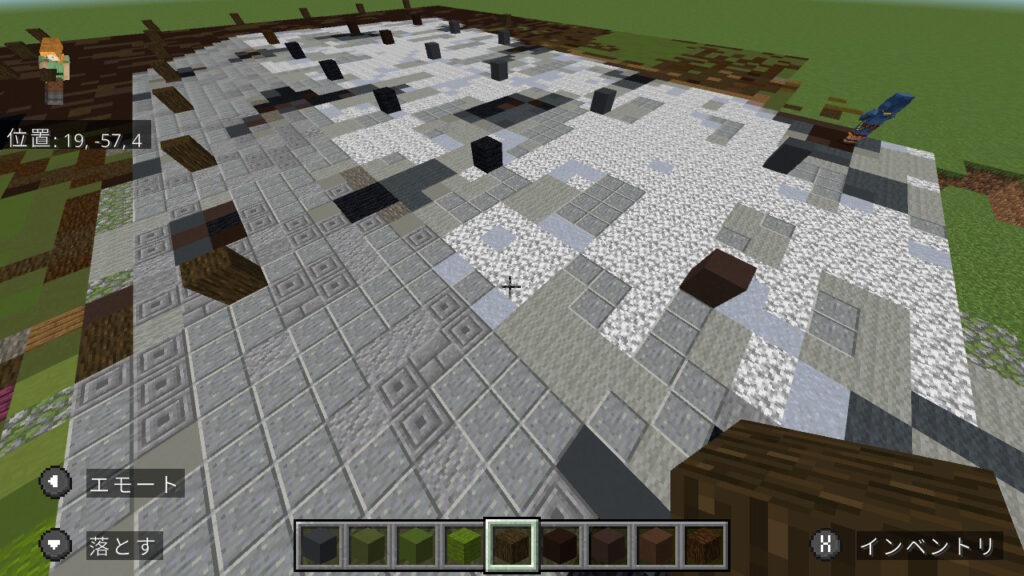
同じ色味のところはまとめて置く
マップアートで一番大変なのは、ブロックを持ち変える動作です。
手持ちは9個までしか持てませんので、画像ダウンロードで大まかに確認しておいて同じような色味はまとめておいておくと、いちいちインベントリを開いて持ち変える手間が減ります。
適度に休みながらやる
あまり気を張りすぎるとモチベーションが落ちてくるので、暇な時に少しずつ進めるくらいのモチベーションでやりましょう。目も痛くなってきます。
完成!
ということで、全てのブロックを配置し、目印のブロックを回収して完成です!
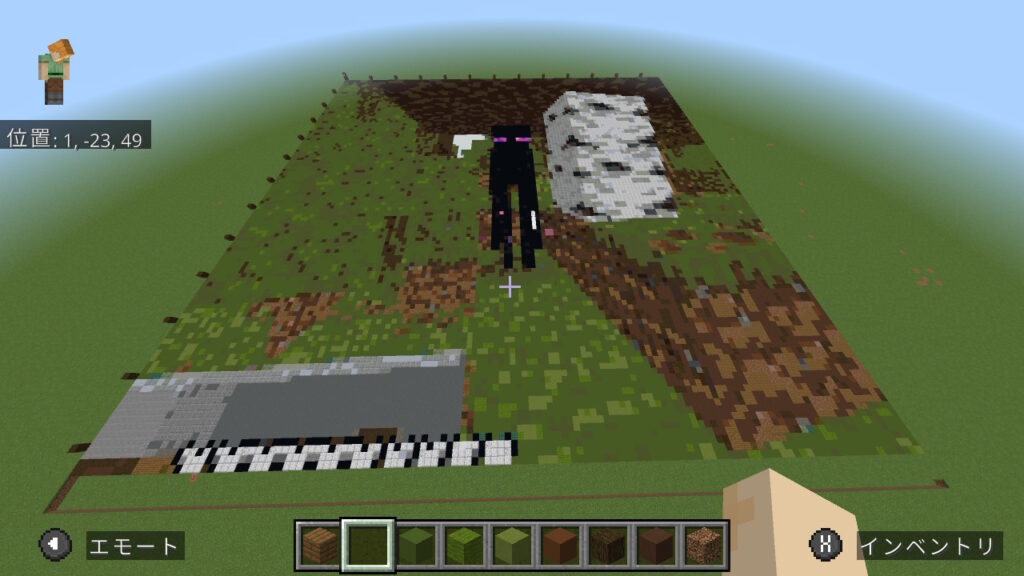
地図を見てみます。
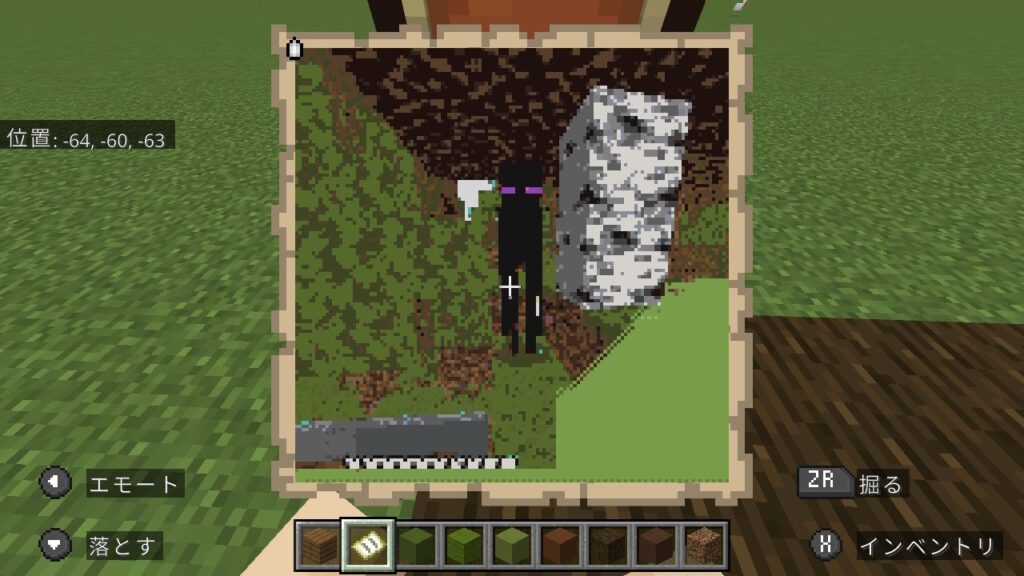
地図を持ちながら範囲の読み込みをしていなかったので、一部消えています。
もう一度地図を持ちながら地上絵を一周しました。
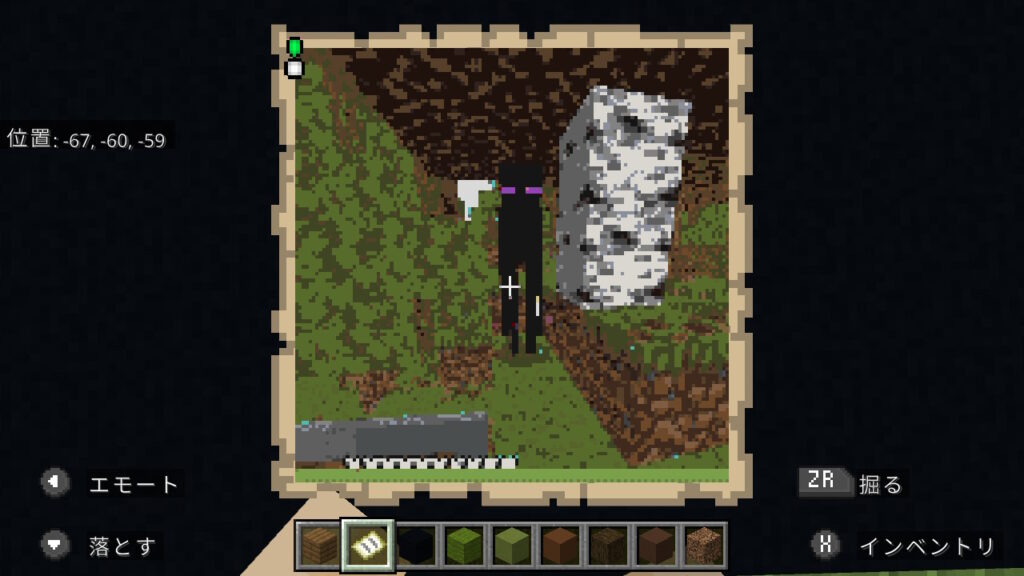
とてもいい感じになりました。
額縁を設置して、その上に地図を置くことで壁にも貼れる
額縁に地図を貼るとこんな感じに絵画風にも出来ます。
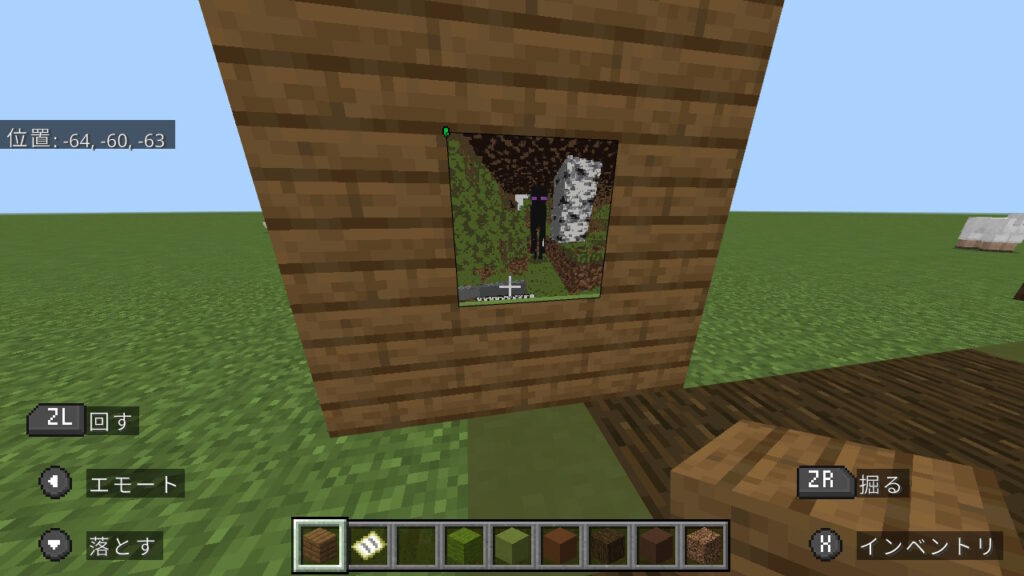
この時、現在地アイコンが気になる方は、改めて白紙の地図を作成して読み込むと現在地のないバージョンも作れます。
最初は小さいオブジェから作るのもおすすめ
マップアートは非常に時間も労力もかかるので、やってみたい方はまず小さなオブジェから作るのもおすすめです。
ダイヤモンドの剣のオブジェを作ってみます。横幅のブロック数をドット数に合わせるとキレイに作れます。
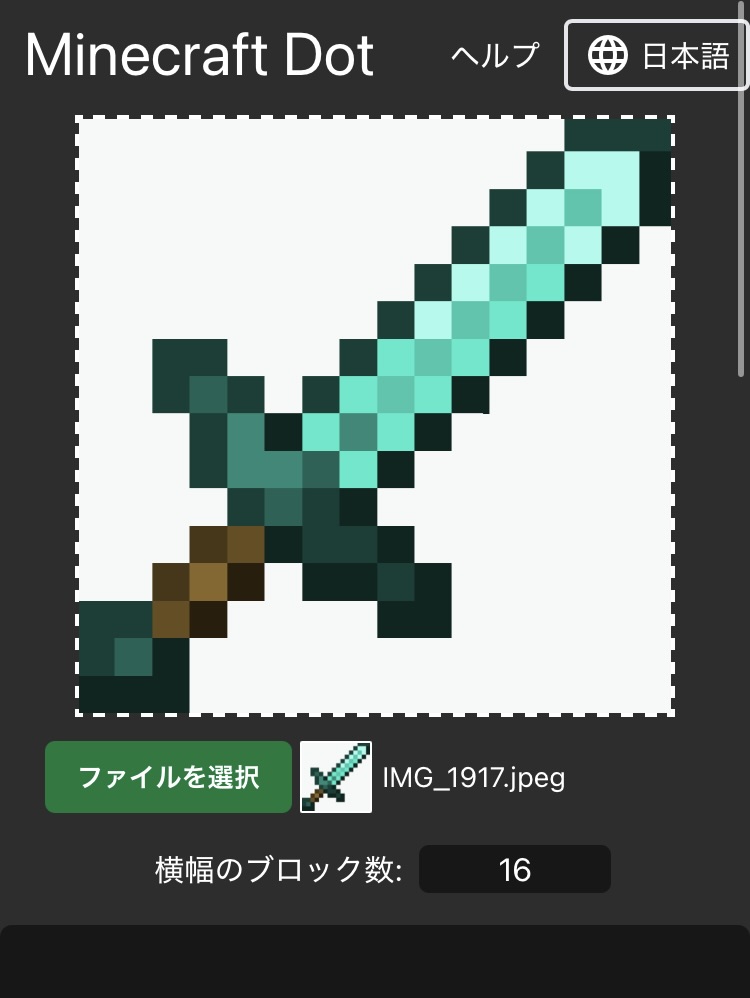
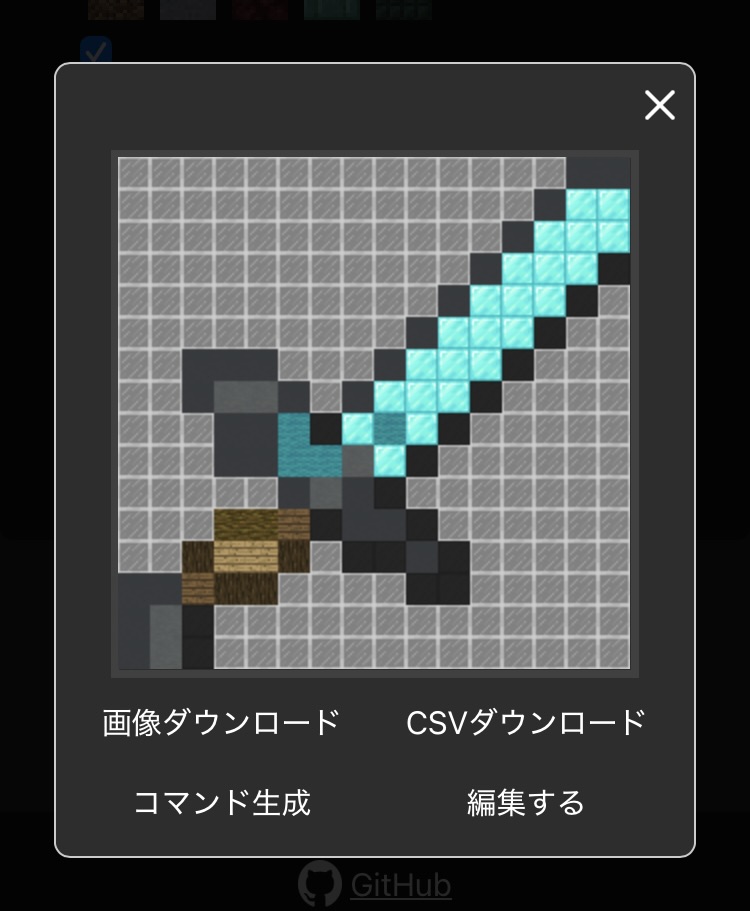
あとはブロックを置くだけです。
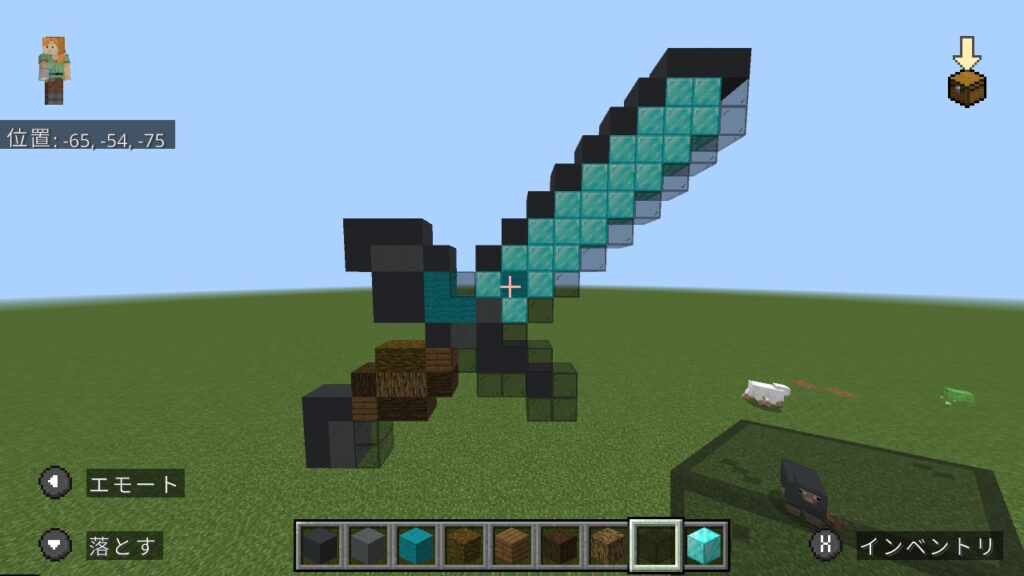
マップアートは8時間かかりましたが、このオブジェは10分で作れます。ぜひやってみてください。
最後に
いかがでしょうか。
結構時間がかかる分、出来た時の感動も大きいマップアート。ぜひ挑戦してみてください!
自分の好きなアートが、自分のワールドにあると見るたびテンションが上がります。
普通の冒険とはまた一つ違うことがしたいなと思ったら、やってみましょう!
ではまた。